この記事では、オーディブルのライブラリー機能について解説します。
- ライブラリー機能の役割
- ライブラリー内にはどんな機能があるのか
- ライブラリーの使い方
この記事を読むことで、オーディブル内をスッキリ整理でき、使いやすくなります。
画像付きでわかりやすく解説するので、参考にされてください。
公式サイト:https://www.audible.co.jp/
オーディブルのライブラリーとは

オーディブルのライブラリーの役割は「本棚」です。
これから聴きたい本や、聴いている途中の本、聴いた後の本を入れておくことができます。
気になった本を、入れておくことで、気軽に本を取り出すことが可能になります。
ライブラリーの見方
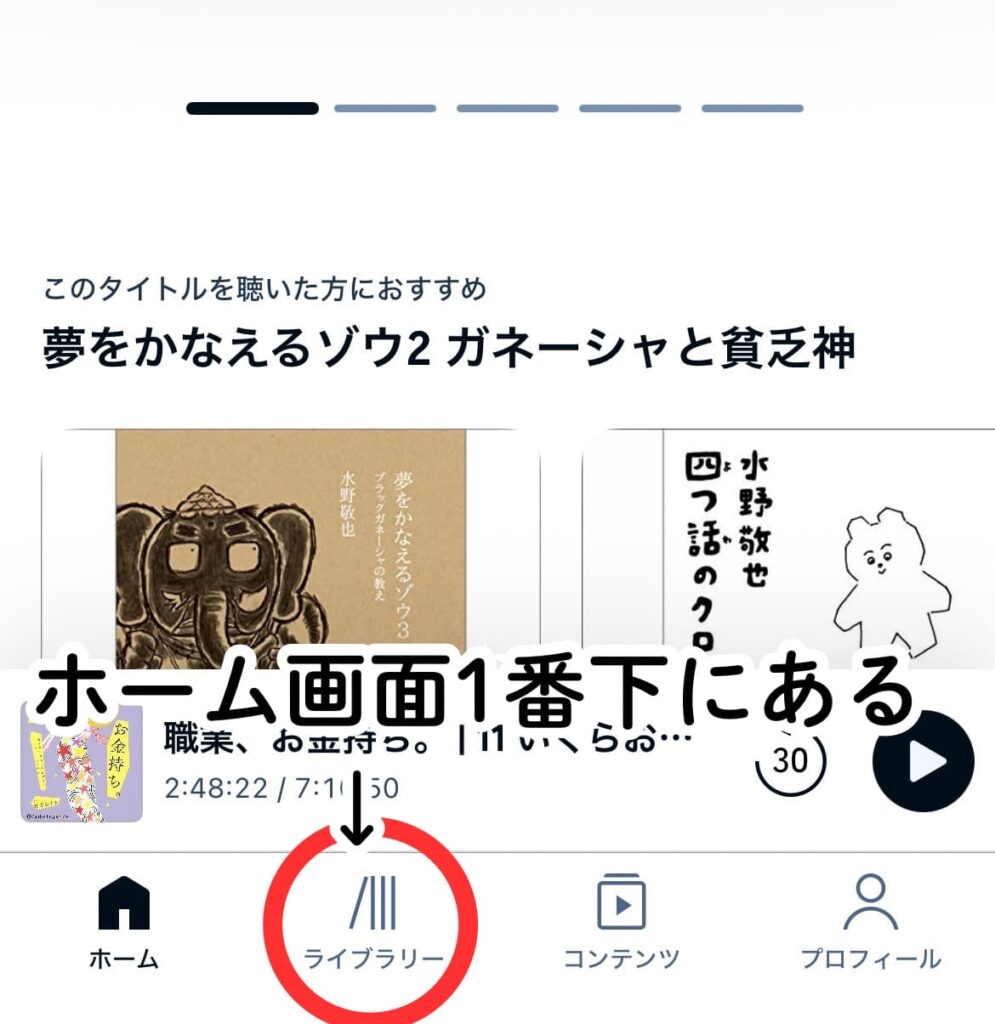
ライブラリーは、ホーム画面の1番下にあります。
ライブラリーを押すと、こちらの画面になります。↓
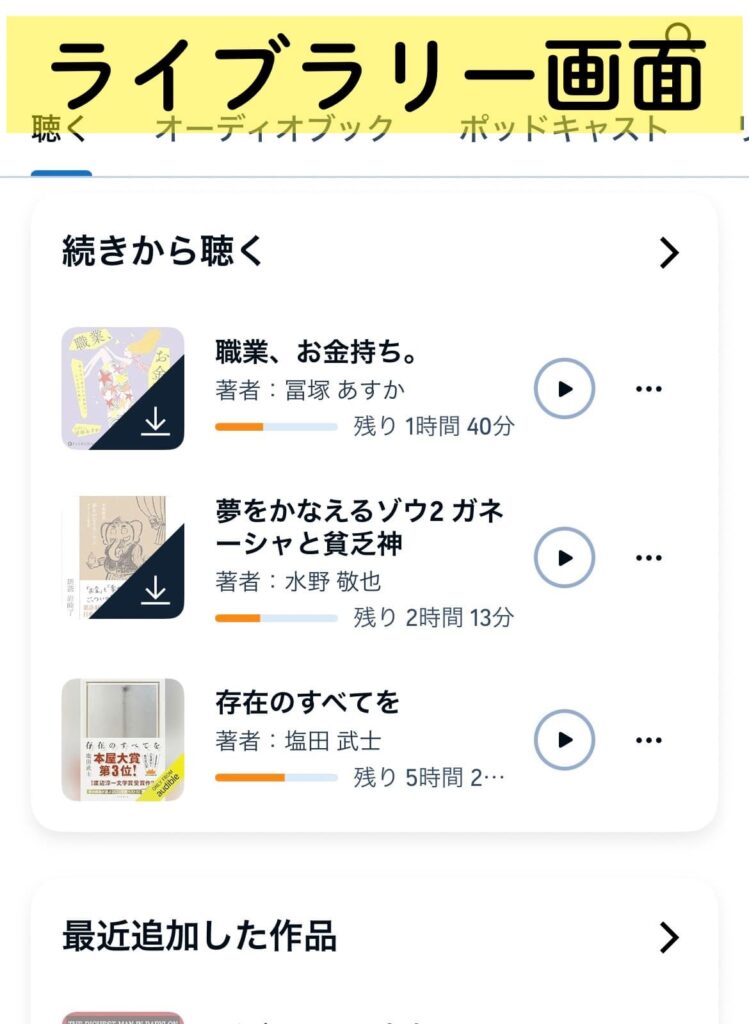
ライブラリー画面上部に以下の4つの項目があります。
- 「聴く」
- 「オーディオブック」
- 「ポッドキャスト」
- 「リスト」
聴く
「聴く」を押すと、以下の項目の作品を見ることができます。
- 続きまで聴いている作品(ライブラリーに入れていない作品も表示されます)
- 最近追加した作品
- ウィッシュリストに入れた作品
- ダウンロード済みの作品
- ライブラリーに入れた作品の「シリーズ」「著者」「ジャンル」
オーディオブック
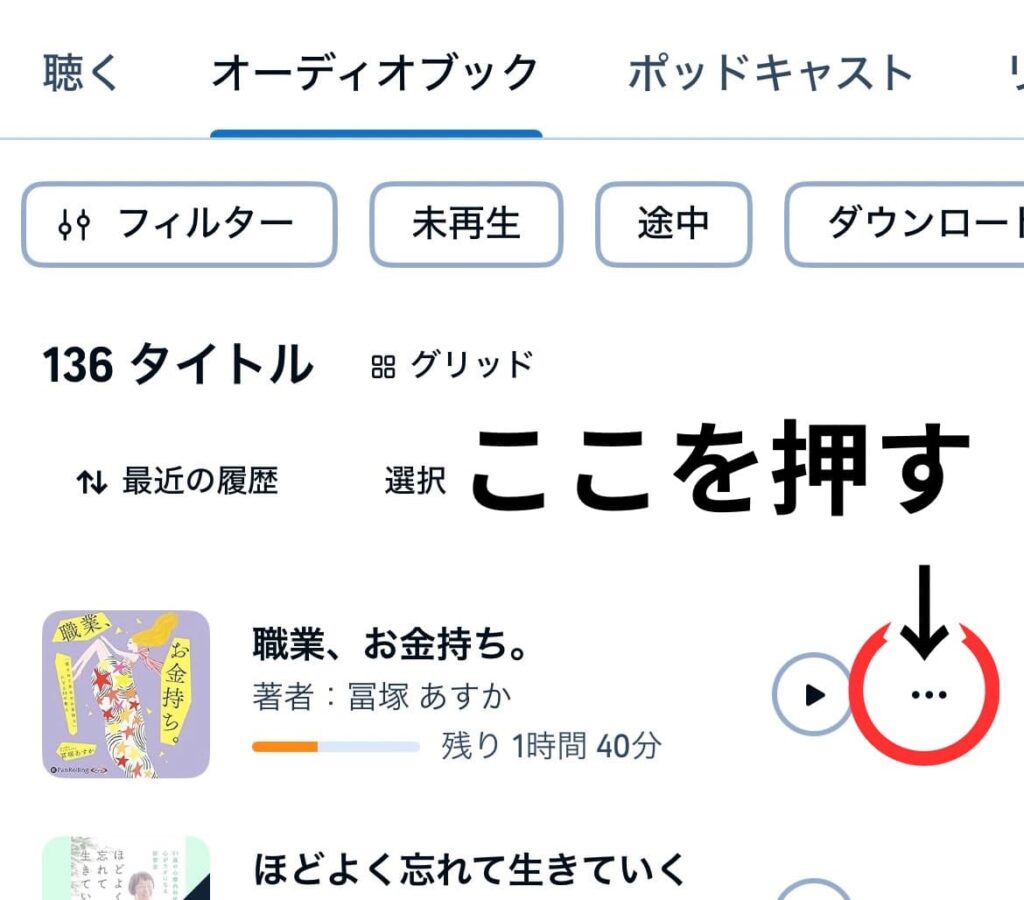
「オーディオブック」を押すとライブラリーに入れた作品一覧を見ることができます。
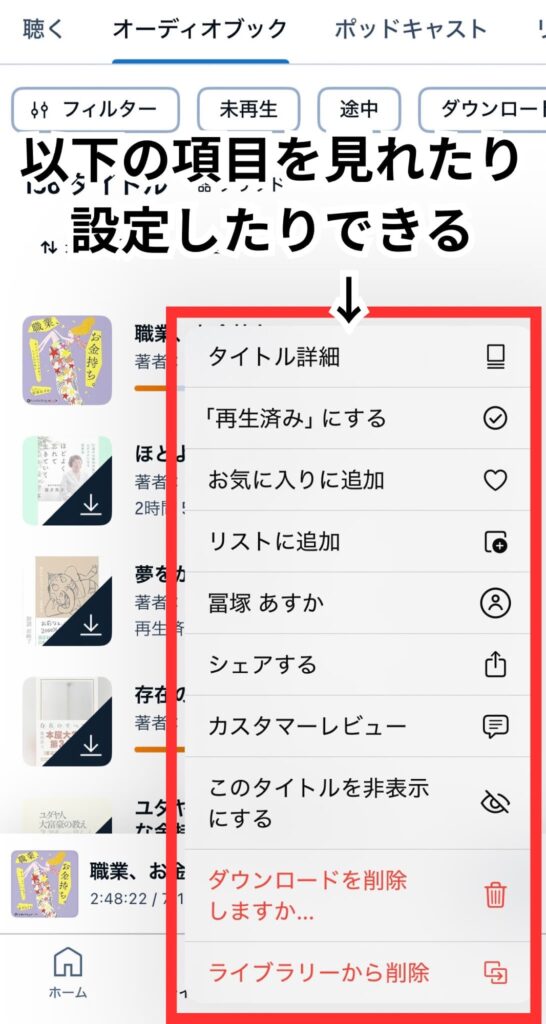
「オーディオブック」項目内にある作品横の「・・・」を押すことで、作品をお気に入りに入れたり、非表示にできたりします。
ポッドキャスト
ポッドキャストを押すと、ライブラリーに入れたポッドキャスト作品の一覧を見ることができます。
リスト
リストについては、記事下のセクションで詳しく解説します。
公式サイト:https://www.audible.co.jp/
ライブラリーに追加する方法
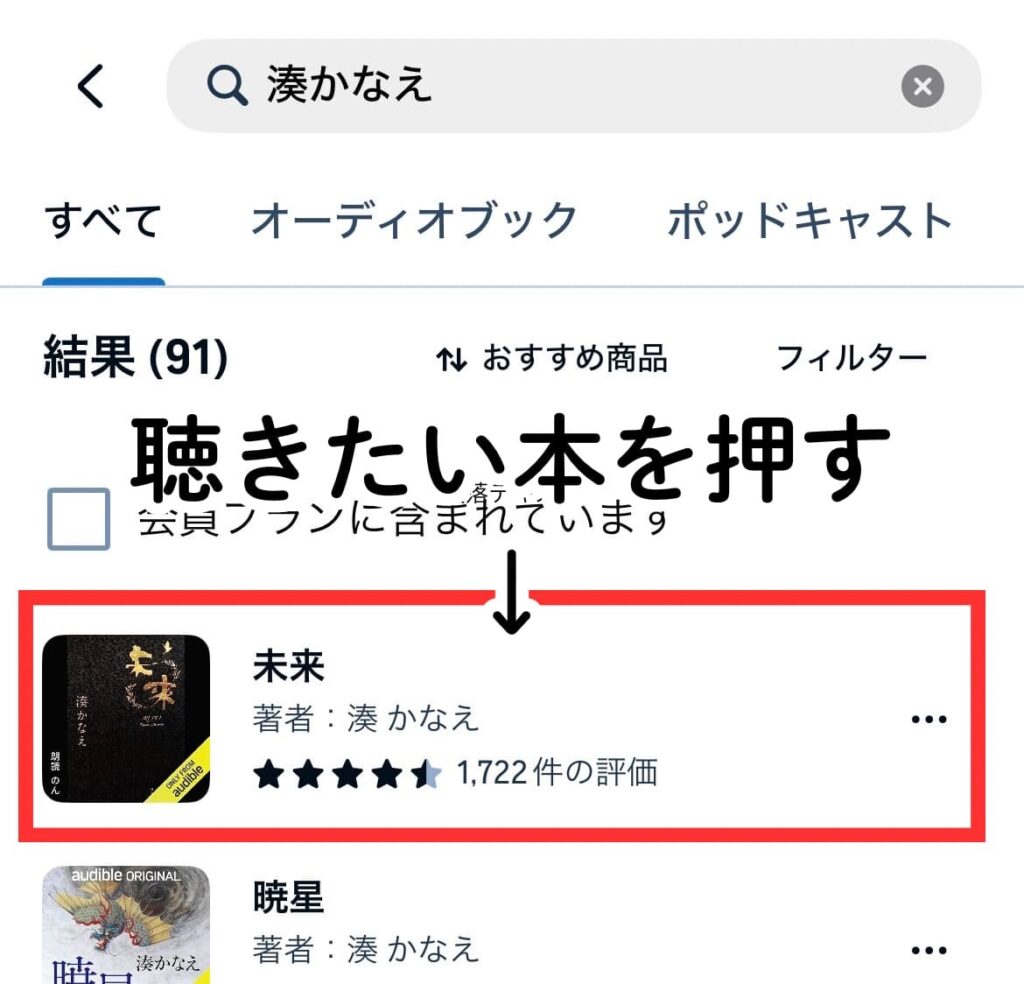
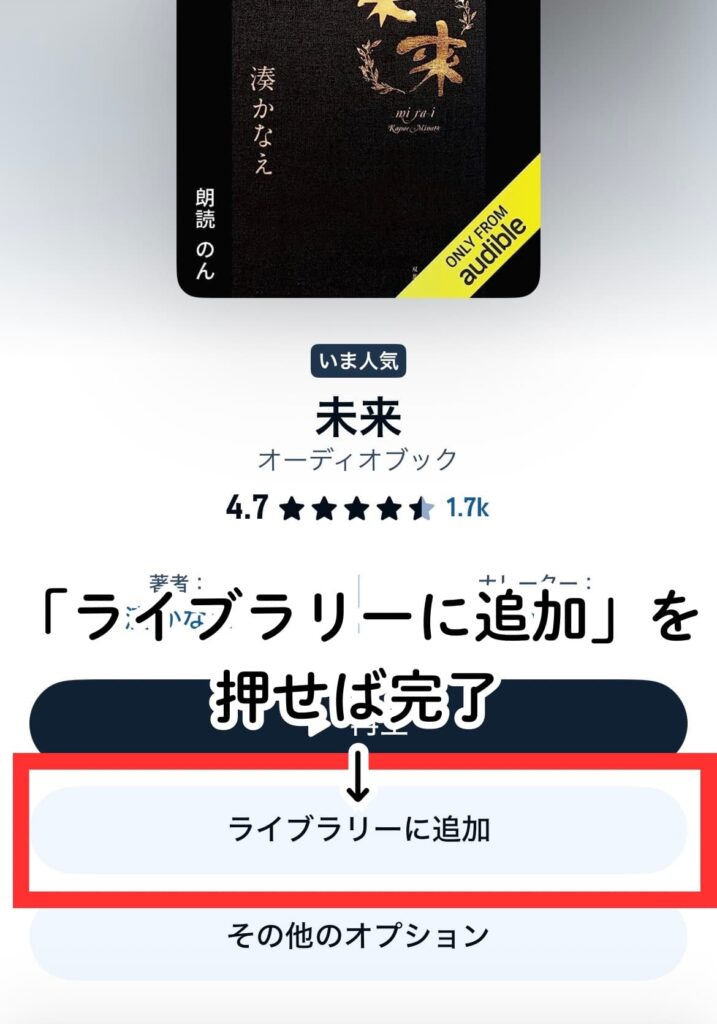
本をライブラリーに追加する方法を紹介します。

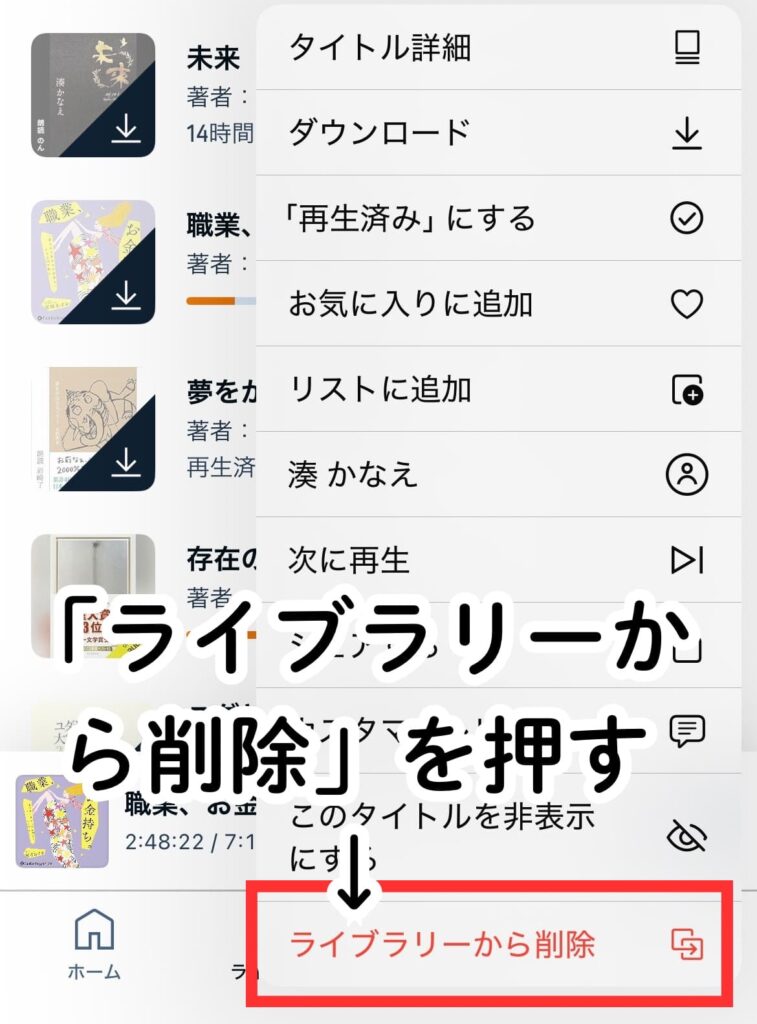
ライブラリーから削除する方法
続いて、ライブラリーから削除する方法を紹介します。

ダウンロードを削除してもライブラリーからは削除されない
注意点として、「ダウンロードを削除」しても、ライブラリー内からは削除されません。
ライブラリーから削除したい場合は、先ほどの手順で削除しましょう。
公式サイト:https://www.audible.co.jp/
ウィッシュリストとは
ウィッシュリストとは、気になるオーディオブック作品を一時的に保存しておくための機能です。
ウィッシュリストは、興味はあるけれどもすぐには購入しない、またはライブラリーにすぐ追加したくないタイトルを保存できる「ほしいものリスト」です。
紙の本でいう「読みたい本リスト」のようなものですね。
ウィッシュリストに作品を追加する方法
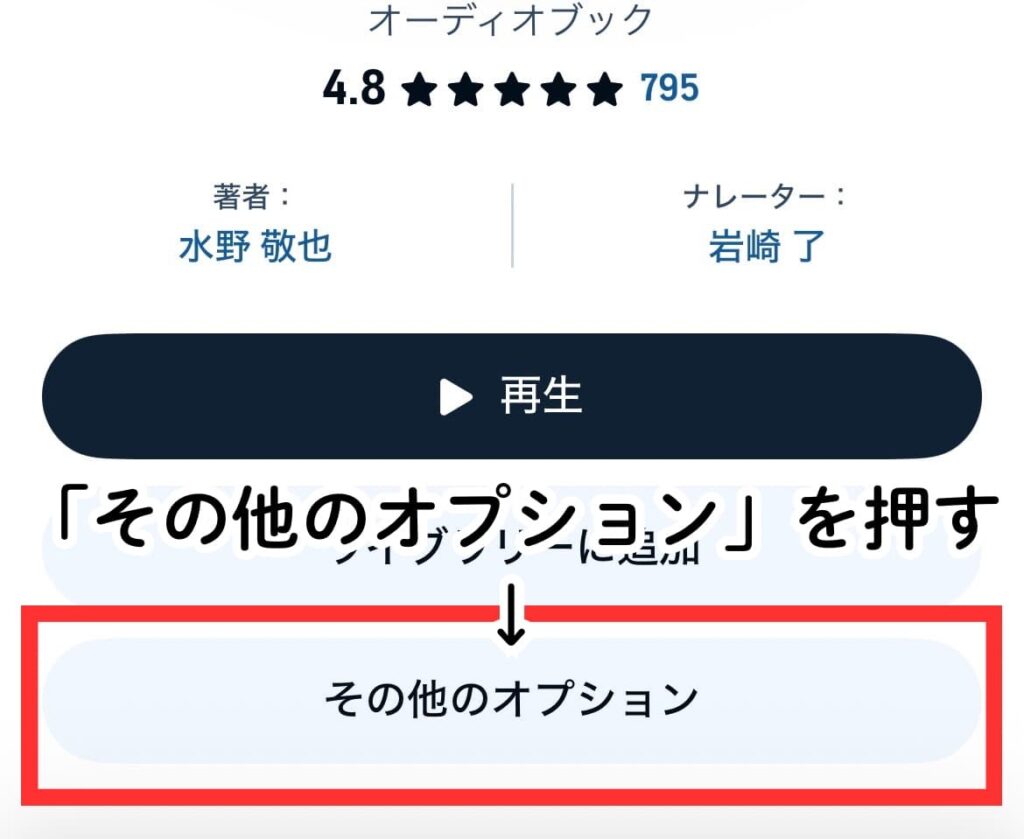
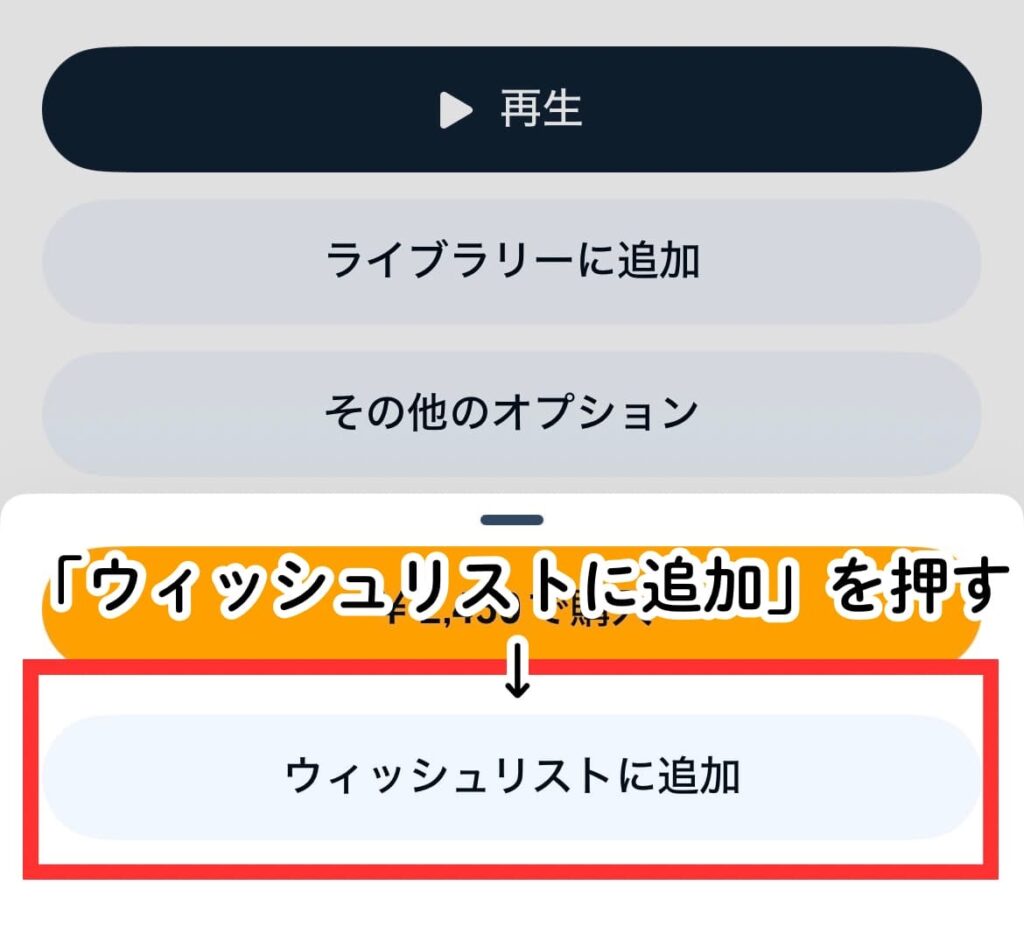
ウィッシュリストから削除する場合も、追加する時と同じ手順で削除できます。
ウィッシュリストに入れた作品は、以下の手順で見ることができます。
リスト(旧コレクション機能)とは
オーディブルのライブラリー内には、リストという項目があります。
以前は「コレクション」という項目でしたが、現在は「リスト」という名称に変更されています。
- ライブラリーのリスト
- マイリスト
1つずつ詳しく解説します。
ライブラリーのリスト
「ライブラリーのリスト」項目では、以下の内容を見ることができます。
【シリーズ】
ライブラリーに入れた作品の、シリーズ一覧が見られます。
【ジャンル】
ライブラリーに入れた作品が、ジャンルごとに仕分けられています。
【著者】
ライブラリーに入れた作品が、著者ごとに仕分けられています。
マイリスト
「マイリスト」項目では、以下の内容を見ることができます。
【新しいリスト】
新しいリストを作成できます。
例えば、家族でライブラリーを共有する場合、「お父さんの本棚」というリストを作成しておけば、本を分けて入れることができるので、ライブラリー内に入れた本を探しやすくなります。
家族共有のやり方は、こちらの記事を参考にされてください。

【ウィッシュリスト】
前述した、ウィッシュリストに追加した作品が入っているリストです。
【お気に入り】
お気に入りに追加した作品を見ることができます。
【非表示(旧アーカイブ機能)】
非表示にした作品を見ることができます。(非表示にした作品は、ライブラリーに表示されません。ライブラリー内をスッキリさせたい時に便利な機能です。)
※以前は、「アーカイブ」という表示でしたが、現在は「非表示」という項目名に変更になっています。
公式サイト:https://www.audible.co.jp/
オーディブルのライブラリーとは:まとめ
オーディブルのライブラリー機能について解説しました。
ライブラリーとは、オーディブルの「本棚」です。
ライブラリーの使い方をマスターすると、聴きたい本を整理でき、オーディブルを快適に使えるようになるので、しっかり使い方を把握しておきましょう。
この記事が参考になれば幸いです。
公式サイト:https://www.audible.co.jp/